Come estendere e pulire lo sfondo delle foto con Evoto AI: la guida pratica

In sintesi: Evoto AI permette di estendere, pulire e uniformare lo sfondo di una fotografia in meno di 30 secondi attraverso tre funzioni principali — Distraction Removal, Clean Backdrop e Unify Lighting — eliminando ore di lavoro manuale in Photoshop. Funziona su immagini scattate con fondali a tinta unita ed è particolarmente efficace nei contesti di fotografia di moda, beauty e ritratto in studio.
⏱️ Tempo di lettura: 8 minuti
🎯 Per chi è: fotografə professionalə, content creator, ritoccatorə che lavorano con fondali da studio
🎁 Bonus a fine articolo: prova gratuita + codice sconto esclusivo per la mia community
Indice dei contenuti
- Il problema dello sfondo: perché ci ruba ore di lavoro
- Cos'è Evoto AI e perché ha cambiato il mio workflow
- Scenario 1 — Fondale troppo piccolo in esterna
- Scenario 2 — Pavimento sporco e portafondali visibile
- Scenario 3 — Distorsione grandangolare e sfondo insufficiente
- Scenario 4 — Soggetto in movimento e polvere sospesa
- Quando Evoto AI NON funziona: i limiti onesti
- Domande frequenti (FAQ)
- Prova Evoto AI gratis e codice sconto
Il problema dello sfondo: perché ci ruba ore di lavoro
Se sei unə fotografə di moda, beauty o ritratto, sai esattamente di cosa parlo. Quel momento in cui apri lo scatto in Capture One, vedi che la composizione funziona, l'illuminazione è quella giusta, la posa è perfetta — e poi noti che il portafondali è entrato nel frame. O che il pavimento è sporco. O che il fondale non copre tutto lo spazio.
A questo punto le opzioni storiche erano tre:
- Ritagliare l'immagine, perdendo parte della composizione
- Passare 15-30 minuti in Photoshop tra timbro clone, separazione delle frequenze e ricostruzioni manuali
- Affidarsi a Generative Fill di Photoshop sperando che non inventi qualcosa di strano
È un po' come avere uno scatto tecnicamente impeccabile e poi dover riprendere il set perché qualcuno ha lasciato un cavo sul pavimento. Funzionale, ma frustrante.
Cos'è Evoto AI e perché ha cambiato il mio workflow
Evoto AI è un software di post produzione fotografica basato su intelligenza artificiale progettato specificamente per il lavoro di ritocco professionale. A differenza di Photoshop, dove l'AI è una funzione tra tante, in Evoto l'intero ambiente è costruito intorno a strumenti AI dedicati: skin retouching, body shaping, color grading e — quello di cui parliamo oggi — la gestione dello sfondo.
Le tre funzioni che vedremo oggi nel pannello Background Adjustment sono:
| Funzione | Cosa fa | Quando usarla |
|---|---|---|
| Distraction Removal | Riconosce ed elimina elementi estranei (portafondali, pareti, attrezzature) | Quando il fondale non copre tutto il frame |
| Clean Backdrop | Ripulisce imperfezioni, pieghe e sporco sul fondale | Fondali in carta usati più volte, pavimenti calpestati |
| Unify Lighting | Uniforma le variazioni di luminosità sullo sfondo | Quando la luce sul fondale non è perfettamente uniforme |
⚠️ Requisito tecnico fondamentale: queste correzioni funzionano solo su immagini scattate con un fondale a colore uniforme. Su scenografie complesse o ambientazioni naturali il software non è progettato per intervenire.
🎥 Guarda il tutorial video completo
Nel video sotto trovi tutti e quattro gli scenari, che ti descrivo di seguito, eseguiti in tempo reale sui miei scatti originali. Vedrai esattamente dove cliccare, quali percentuali applico, e perché in alcuni casi tolgo intensità invece di spingerla.
Scenario 1 — Fondale troppo piccolo in esterna
Situazione: scatto in esterna con un fondale ridotto. Per questioni di tempo non ho potuto ruotare il fondale rispetto al gioco di ombre che cercavo sul soggetto, e parte dell'ambientazione naturale resta visibile ai bordi.
Workflow tradizionale in Photoshop: clonazione della parte bianca, ritaglio e ricostruzione di porzioni di fondale da incollare in modo uniforme, oppure pittura manuale dello sfondo con rischio elevato di artefatti. Tempo stimato: 10-15 minuti per immagine.
Workflow in Evoto AI:
- Apri la tab Background Adjustment
- Attiva Distraction Removal
- Se il software non riconosce automaticamente il fondale, indicalo manualmente con un click
- Evoto AI ricostruisce in automatico lo sfondo uniforme
Tempo totale: meno di 30 secondi.
Il risultato non è sempre perfetto al 100%, sarei disonesta a dirlo, ma nel 90% dei casi risolve il 98% della problematica. E nel restante 10% ti porta comunque a un punto di partenza molto avanzato che puoi rifinire in Photoshop in pochi minuti.
💡 Suggerimento: è la stessa logica di quando scatti in RAW — non ti aspetti il file perfetto direttamente dalla fotocamera, ti aspetti una base eccellente da cui partire. Evoto fa lo stesso lavoro per la fase di pulizia dello sfondo.
Scenario 2 — Pavimento sporco e portafondali visibile
Situazione: fotografia di un abito scultorio in cui ho lasciato volutamente spazio sopra la testa per inserire grafica editoriale. Il prezzo di questa scelta compositiva è che si vedono il portafondali, la parete sopra, parte della sala di posa, e il pavimento del fondale è sporco e segnato.
Workflow in Evoto AI:
- Distraction Removal → elimina portafondali e parete superiore (il software li riconosce immediatamente)
- Clean Backdrop → pulisce le imperfezioni sul pavimento del fondale
- Unify Lighting → uniforma le residue incoerenze di luce sullo sfondo
Nota importante sull'intensità: di default queste funzioni si applicano al 100%. Io preferisco quasi sempre abbassare l'amount tra il 60 e l'80% per mantenere la naturalezza dell'immagine. Un fondale completamente pulito al 100% rischia di far sembrare il soggetto incollato sopra, come un collage. Un po' di texture residua nel fondale dà credibilità fotografica.
È come quando applichi una maschera di nitidezza in Capture One: tecnicamente potresti spingerla al massimo, ma sai che il risultato bello è sempre un compromesso intelligente.
📩 Vuoi il mio workflow completo di post produzione?
Iscriviti alla newsletter di Imagery Academy: ogni settimana ricevi tutorial, tecniche e dietro le quinte dei miei set.
Iscriviti gratisScenario 3 — Distorsione grandangolare e sfondo insufficiente
Situazione: ho usato volutamente una focale grandangolare e mi sono avvicinata al soggetto per creare distorsione, allungare le gambe e rendere l'immagine più dinamica. Conseguenza: il fondale non basta per coprire la composizione. Sono visibili pareti dello studio, portafondale e pavimento.
Workflow in Evoto AI:
- Distraction Removal → riconosce in automatico le distrazioni intorno al soggetto e ricostruisce le pareti
- Clean Backdrop → in questo caso fa un lavoro parziale, perché il pavimento ha caratteristiche diverse dal fondale verticale
- Unify Lighting al 60-70% → uniforma le variazioni di luce, particolarmente importanti qui per via degli aloni della edge light laterale
Limite: in questo specifico scenario il pavimento richiede comunque un passaggio finale in Photoshop o un ritaglio mirato. Ma siamo passati da 15 minuti di lavoro a meno di 2 minuti.
📌 Perché Unify Lighting è cruciale qui: quando fotografi su sfondo neutro con luce non perfettamente uniforme — zone più chiare e zone più scure — il nostro occhio le interpreta come macchie. Specialmente quando la transizione tra luce e ombra non ha un bel gradiente. Non tuttə lo percepiscono, ma un occhio allenato lo vede sempre.
Scenario 4 — Soggetto in movimento e polvere sospesa
Situazione: scatto dinamico con soggetto in movimento. Tengo un'inquadratura più ampia perché non so esattamente che traiettoria farà il modello. Risultato: un angolo del fondale resta scoperto, si intravedono le attrezzature, il pavimento si è sporcato col movimento e la edge light ha catturato il polviscolo sospeso nell'aria.
Workflow in Evoto AI:
- Distraction Removal → indico le distrazioni intorno al soggetto; il soggetto resta intatto, l'angolo viene ricostruito
- Clean Backdrop → gestisce sia il pavimento sporco che il polviscolo (questa è la parte impressionante: clonare polvere sospesa in modo naturale in Photoshop è difficilissimo)
- Unify Lighting al 20-30% → qui voglio davvero poco, perché un'applicazione forte appiattirebbe troppo lo sfondo
Cosa cambia davvero nel mio lavoro: non devo più temere di scattare in grandangolo o di "perdere" lo sfondo. Posso concentrarmi su luce, posa, rapporto col soggetto. Il fotoritocco non è più un'ora di noia e frustrazione, ma una fase rapida di rifinitura. E, economicamente, posso gestire più sessioni fotografiche perché non sono intrappolata nella post produzione.
Quando Evoto AI NON funziona: i limiti
Faccio sempre attenzione a non parlare di strumenti che non userei davvero. Ecco quando Evoto AI non è la soluzione giusta:
- Sfondi complessi o ambientati (interni d'epoca, paesaggi, location): il software è pensato per fondali a tinta unita
- Pavimenti molto diversi dal fondale verticale: il riconoscimento automatico può fallire e va integrato manualmente
- Quando vuoi un controllo creativo totale sulla luce dello sfondo: Unify Lighting funziona bene ma è una correzione globale, non chirurgica come una maschera di luminosità in Photoshop
Evoto non è uno strumento che fa le cose al posto nostrə. È uno strumento che ottimizza il tempo, toglie le parti noiose, e ci permette di concentrarci su quello che è veramente creativo.
Domande frequenti (FAQ)
Evoto AI sostituisce Photoshop?
No. Evoto AI è complementare a Photoshop. Velocizza enormemente la fase di ritocco standardizzato (pelle, sfondo, body shape, color grading), ma per interventi chirurgici, compositing complesso o lavoro creativo personalizzato Photoshop resta insostituibile. Il mio workflow tipico è: Capture One per culling e sviluppo RAW → Evoto AI per il ritocco di base → Photoshop per le rifiniture finali.
Evoto AI funziona su Mac e Windows?
Sì, Evoto AI è disponibile sia per macOS che per Windows. Si scarica come applicazione desktop e lavora in locale con un sistema a crediti per le elaborazioni AI.
Quanto costa Evoto AI?
Evoto AI funziona con un modello a crediti: puoi acquistare pacchetti di crediti consumati a ogni elaborazione AI. Esiste anche una versione di prova gratuita che permette di testare tutte le funzionalità prima di acquistare. Trovi il link in fondo all'articolo con il mio codice sconto esclusivo.
Posso usare Evoto AI per fotografia di matrimonio o eventi?
Sì, specialmente per il ritocco pelle in batch e per la correzione colore. Le funzioni di gestione sfondo sono ovviamente meno rilevanti in contesti di matrimonio, ma altre funzioni come skin retouching e teeth whitening velocizzano molto il lavoro su grandi volumi di scatti.
Quanto tempo si risparmia effettivamente con Evoto AI?
Nel mio workflow di fotografia di moda e ritratto, su uno scatto medio che richiedeva 15-20 minuti di pulizia sfondo + ritocco pelle base in Photoshop, oggi impiego 3-5 minuti totali con Evoto AI. Su una giornata di shooting con 20 scatti finali, parliamo di diverse ore di lavoro risparmiate.
Il ritocco fatto con Evoto AI è etico per la fotografia editoriale?
È esattamente lo stesso tipo di ritocco che si fa manualmente da decenni in post produzione: pulizia sfondo, ritocco pelle, uniformazione luce. Cambia lo strumento, non il principio. Il discorso etico vale per gli interventi sul corpo del soggetto, non per la pulizia tecnica dello sfondo.
Prova Evoto AI gratis e codice sconto esclusivo
Se sei arrivatə fin qui significa che probabilmente ti riconosci nel problema. La buona notizia è che puoi testare Evoto AI gratuitamente, senza carta di credito, e capire da solə se si integra nel tuo workflow.
🎁 Risorse esclusive per la mia community
🔗 Prova Evoto AI gratis:
💰 Codice sconto esclusivo sui crediti:
AZZURRAPICCARDI
Inseriscilo al checkout per il prezzo riservato alla mia community
Considerazioni finali
La post produzione dovrebbe supportare il nostro lavoro creativo, non rallentarlo. Strumenti come Evoto AI non ci tolgono nulla in termini di competenza tecnica — anzi, ci permettono di dedicare più tempo a quello che davvero fa la differenza tra un buon scatto e uno scatto memorabile: la luce, la direzione del soggetto, la composizione, lo storytelling.
Il timbro clone non ti renderà mai una fotografə migliore. Saper vedere la luce sì.
Se questo articolo ti è stato utile, condividilo con qualcunə nella tua community che potrebbe beneficiarne. E se hai domande o vuoi che approfondisca un caso specifico in un prossimo tutorial, scrivimi nei commenti — leggo tutto.
Deserve to shine. ✨
Azzurra
📚 Articoli correlati che potrebbero interessarti

🌟 Scopri IMAGITY 🌟
La Newsletter per Fotografi e Creativi
In un mondo dove l’immagine è tutto, catturare l’attenzione con creatività è fondamentale. La newsletter IMAGITY ti offre aggiornamenti, strumenti e consigli per migliorare la tua fotografia e produzione di contenuti visivi. Scopri le migliori tecniche per dare valore alle tue immagini e potenziare la tua produttività.
Se sei un creativo che vuole restare sempre al passo, iscriviti gratuitamente a IMAGITY: la tua risorsa per ispirazioni, formazione e crescita continua.

LA LUCE NELLA MODA
Immagina 250 pagine di pura illuminazione da studio a portata di mano! Dalla teoria alla pratica, questo manuale è la chiave segreta per padroneggiare l'arte dell'illuminazione fotografica, con schemi di luce accuratamente spiegati per rendere possibile la creazione di set professionali nella tua sala di posa.

ILLUMINARE LA BELLEZZA
Video Corso di Fotografia Beauty
Scopri come padroneggiare la fotografia beauty. Imparerai tutto ciò che serve per creare immagini impeccabili: dalle fasi di pre-produzione, fondamentali per la pianificazione di un progetto fotografico di qualità, fino alle tecniche di illuminazione avanzate e ai primi passi nella post-produzione.
Ogni lezione è strutturata con spiegazioni dettagliate e dimostrazioni pratiche sul set. Scopri anche come applicare queste tecniche nella fotografia di ritratto, esplorando i principi illuminotecnici in modo chiaro ed efficace.
CORSO BASE DI ILLUMINAZIONE
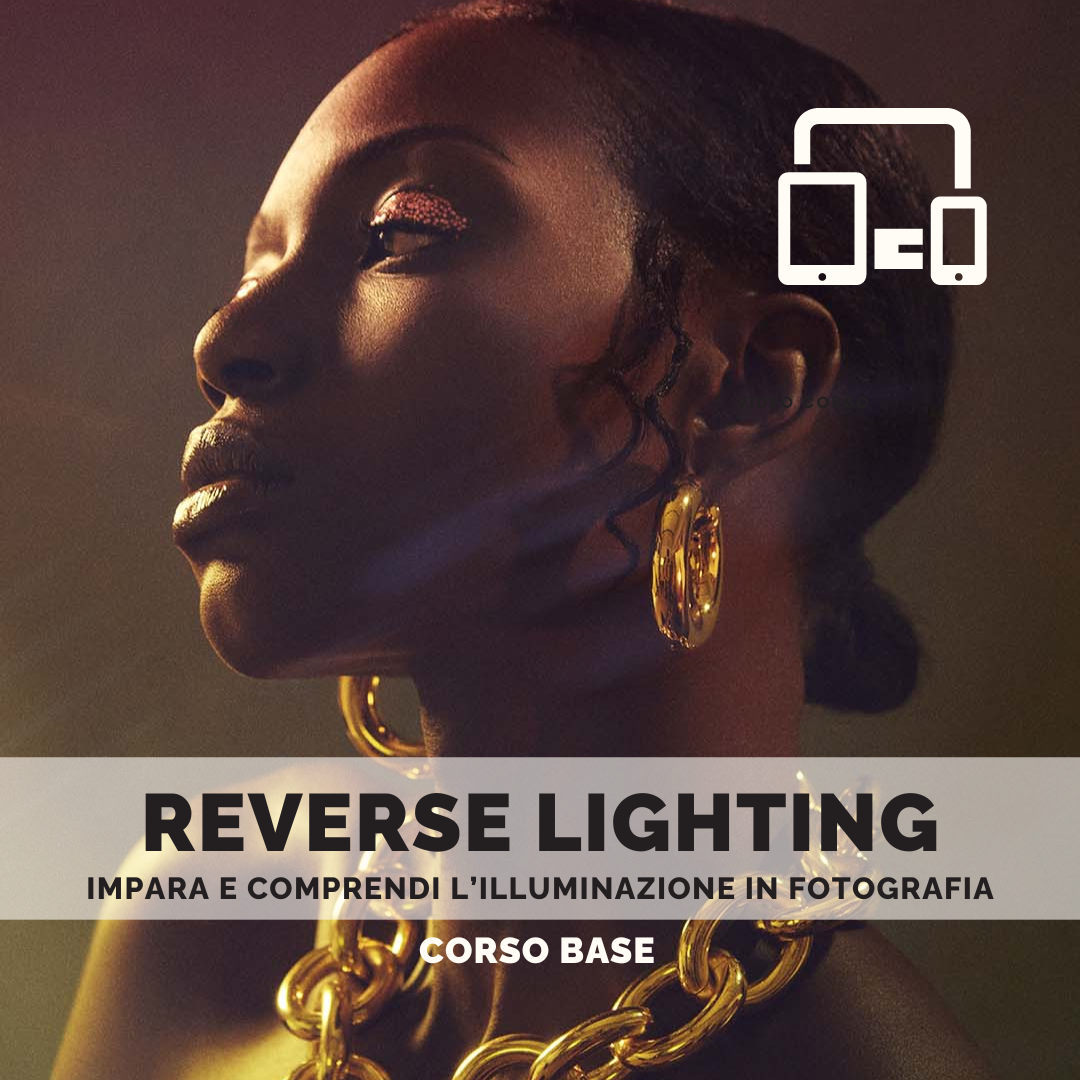
Sei un appassionato di fotografia e desideri migliorare le tue competenze? Immagina di poter padroneggiare la luce nelle tue immagini, migliorare la qualità delle tue fotografie e crescere come fotografo. Ora tutto questo è possibile grazie al video corso base di illuminazione Reverse Lighting, tenuto da Azzurra Piccardi.

STUDIA E OTTIENI PUBBLICAZIONI
Scarica GRATIS "GET TO KNOW THE MASTERS" e "GET PUBLISHED", due raccolte che ti permetteranno di educare il tuo gusto e trarre una grande ispirazione per i tuoi lavori. Grazie a questE due raccolte, la tua produzione di immagini diventerà più consapevole, migliore e troveranno la loro strada per la pubblicazione su magazine di moda!
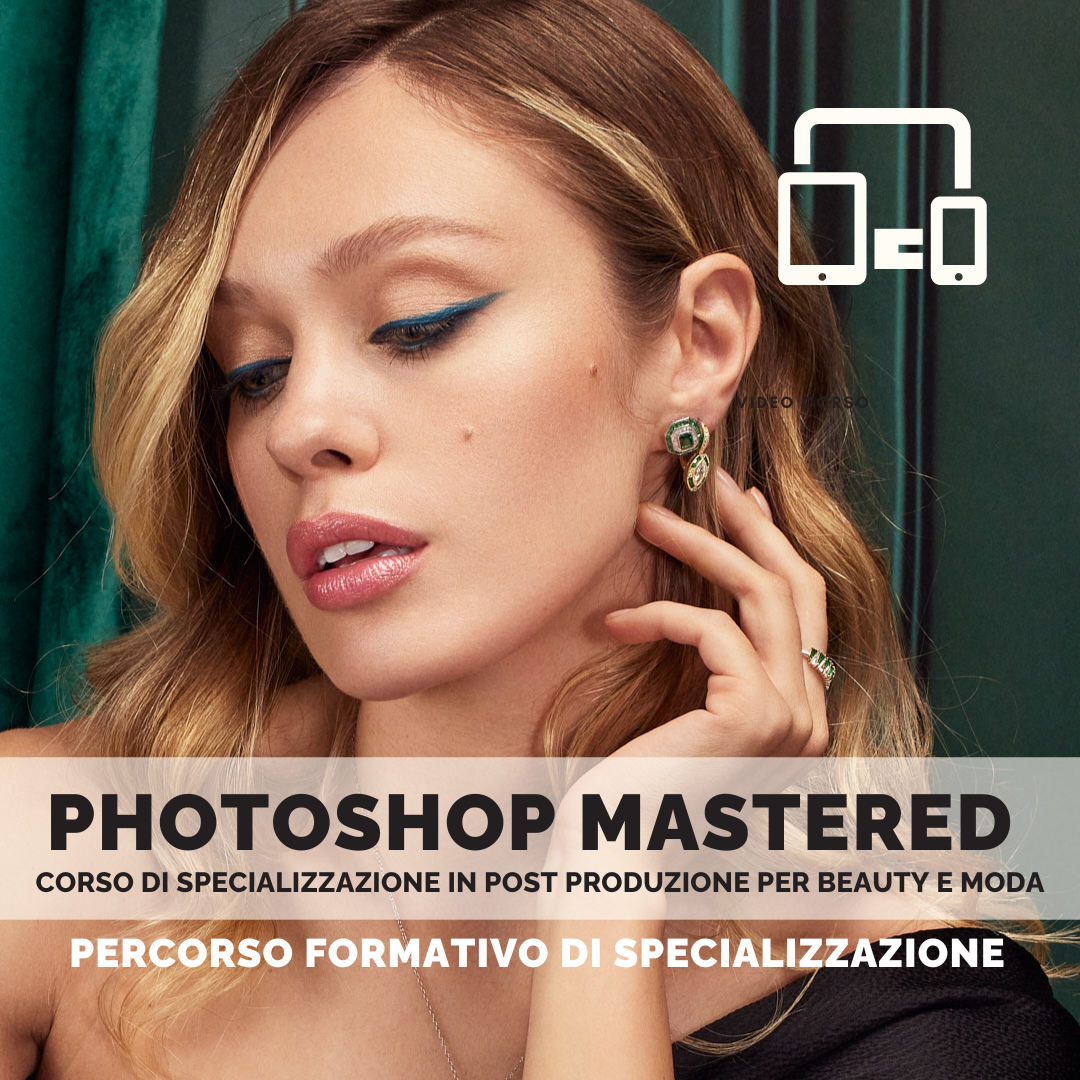
PHOTOSHOP MASTERED
L'opportunità per diventare un fotoritoccatore professionista
Acquisisci nuove competenze in fotografia e impara a utilizzare Photoshop in maniera avanzata, per trasformare le tue immagini in capolavori!
🎯 Il tuo obiettivo?
Padroneggiare le tecniche avanzate di post produzione per creare immagini straordinarie e distinguerti nel mondo della fotografia
🔎 Cosa aspettarti dal corso?
- Lezioni pratiche e teoriche per imparare le migliori strategie di post produzione per immagini beauty, moda e ritratti. (+15h di formazione)
- Strumenti per velocizzare il flusso di lavoro.
- Assistenza diretta con i nostri esperti per risolvere dubbi e domande e molto altro...